martes, 5 de abril de 2011

Spyder Checkr: Calibrando con precisión nuestro conversor RAW. Parte 2: Photoshop CS5

(Aviso sobre Copyright: todas las marcas, nombres de productos, etc. son marcas registradas, propiedad de sus respectivos fabricantes. Las capturas de pantalla están realizadas por el autor de este artículo: Miguel A. Muñoz Pellicer).


En el artículo anterior de este blog, puedes encontrar una introducción a la herramienta Spyder Checkr de Datacolor, sus características, un vídeo sobre su presentación en Photokina 2010, etc. Por ello, no me reiteraré en los contenidos dedicados a la presentación de la herramienta.

Las posibilidades de adaptación de Spyder Checkr permiten que realicemos una reproducción más fiel de color, luminosidad, saturación, etc. para diferentes condiciones de luz y para diferentes combinaciones de cámara + objetivo, si queremos llevar la precisión al máximo!

En el anterior artículo, vimos como utilizar la herramienta Spyder Checkr, para calibrar con precisión y sencillez nuestro proceso de conversión para archivos RAW en Lightroom 3.3.

En este artículo, veremos cómo hacerlo con el software ACR (Adobe Cámera Raw versión 6.3) de Photoshop CS5.

A grandes rasgos, el proceso de trabajo es muy similar: realizaremos una conversión del archivo RAW en el que aparezca fotografiada la carta de colores de Spyder Checkr. El software de Spyder Checkr se encargará de encontrar las diferencias entre los colores que obtenemos durante la conversión y los que debiésemos obtener. Posteriormente crearemos un perfil de conversión para ACR (preset), que contemple la corrección de estas variaciones y que podremos aplicar directamente para todas las fotografías realizadas en la mismas condiciones.

¿Parece complicado?
... ya verás como no lo es. En absoluto.

Veámoslo con detalle!

NOTA: Vamos a ver el proceso de trabajo en ACR+Photoshop CS5. Si tienes Photoshop CS4, no te preocupes! el proceso es exactamente el mismo.

En primer lugar, abrimos nuestra fotografía de la carta de color de Spyder Checkr en ACR (Adobe Camera Raw, en este caso la versión 6.3), desde Photoshop CS5:


Equilibrio de blancos:

Seleccionamos la herramienta de "Equilibrio de Blancos" en la barra superior de herramientas de ACR (resaltada en rojo).

Pulsamos sobre una muestra de gris neutro, para equilibrar el tono neutro - gris de la imagen.

Cualquier cuadrado gris serviría (en principio), para realizar esta corrección. No obstante, el más parecido al "gris medio standard", es el cuadrado de gris 20%: E2 (resaltado en rojo).
Cuando pulsemos en el cuadrado E2, los valores de Temperatura de color y Matiz (ambos resaltados en rojo), se ajustarán automáticamente para neutralizar las dominantes de color y ofrece una distribución equilibrada de cada uno de los canales RGB (Red, Green , Blue - Rojo, Verde, Azul).

Observando los valores numéricos RGB (bajo el histograma, a la izquierda), veremos que tendrán unas cantidades similares para los tres canales, o con variaciones muy pequeñas (2 - 3 unidades de diferencia entre cada canal).

A continuación, ajustaremos la gradación tonal y contraste:


Adecuando la exposición para ubicar las luces:
 
Para adecuar la gradación tonal y contraste, empezaremos por ajustar el valor de exposición (resaltado en rojo). tomando como referencia la respuesta RGB en el cuadrado blanco E1 (resaltado en Rojo).
 
Este blanco debe tener suficiente luminosidad para "ser blanco", pero no excesiva como para perder todo detalle. Ubicamos nuestro puntero en el cuadrado E1 (para poder medir sus valores RGB y modificamos el valor de exposición hasta lograr una lectura aproximada RGB de 230, 230, 230.
 
Siguiendo con la distribución de luminosidades (gradación tonal), ajustaremos a continuación el valor simétricamente opuesto al blanco: el negro.


Adecuando el valor de oscuridad para los tonos negros:
 
Procedemos de modo similar al paso anterior. En este caso, el cuadrado de referencia será el de negro E6 (resaltado en rojo) y el valor a modificar, será "Negros" (de nuevo, resaltado en rojo).
 
Mantendremos el cursor en el cuadrado E6 para medir sus variaciones de valores RGB y modificaremos el valor "Negros", hasta lograr una lectura aproximada de RGB: 10, 10, 10.
 
Como en el caso anterior, necesitamos que el valor de "negros" sea suficientemente bajo para ofrecer la oscuridad que requiere, pero no tanto como para que pierda toda variación de información.
 
En este momento, hemos finalizado nuestro trabajo sobre el archivo RAW de la carta de color.
 
Creando el mapa de bits:
 
A continuación, hemos de convertir nuestro archivo corregido en un mapa de bits...
 
 
Para ello, pulsamos "Abrir imagen" en Adobe Camera Raw.
 
Una vez tengamos la imagen abierta en Photoshop CS5, seleccionamos "Guardar como..." (menú "Archivo").
Como podemos ver en la imagen anterior, guardamos en formato TIFF a 16 bits, con perfil de color "Adobe RGB 1998" (ambos resaltados en rojo).
 
Iniciando el software Spyder Checkr:
 
Éste es el momento de arrancar el software de Spyder Checkr y seguir trabajando con el...
 
 
Iniciamos el programa Spyder Checkr, y desde él abrimos el archivo que hemos guardado con Photoshop CS5 (como aparece en la imagen anterior)...
 
 
Al igual que ocurría con el proceso en Lightroom (descrito en el artículo anterior), el programa de Spyder Checkr nos mostrará nuestra imagen con una cuadrícula superpuesta. Ambas cuadrículas deben coincidir, de forma que los cuadrados pequeños (proporcionados por el programa) coincidan aproximadamente con el centro de cada cuadrado de color en nuestra fotografía. Si no coinciden al abrirse el programa, nos ayudaremos con los deslizadores que permiten ajustar tamaño y posición (en azul).
 
El software de Spyder Checkr analizará las diferencias entre el color obtenido y el color que debiéramos haber obtenido. Compensará esta diferencia y creará una calibración que podremos aplicar a cada nueva imagen obtenida en las mismas circunstancias (cámara, objetivo, luz).

Guardando la calibración:


Cuando la calibración se haya realizado, elegiremos el "Modo" en que queremos guardarla y seleccionaremos "Guardar en ACR".

Disponemos de tres modos para que se calcule la calibración en el software de Spyder Checkr:
Saturación, Colorimetría y Retrato.

Las variaciones entre los tres son muy sutiles. El que ofrece un resultado más preciso es el modo colorimétrico.

El modo retrato reduce la saturación en los tonos de piel, facilitando el procesado de este tipo de imágenes (especialmente en la modificación de la luminosidad de la piel).

Por el contrario, el modo saturación ofrece resultados intensos cuando queremos obtener colores vibrantes (su nombre, al igual que el del modo retrato, son bastante explícitos).

Si quieres un modo de aplicación general, que te resulte útil para todo tipo de imágenes, insisto: modo colorimétrico.

Ya está (casi) finalizado el proceso. Solo nos queda guardar la calibración, para poder acceder a ella desde Adobe Camera Raw, como un ajuste preestablecido más. Al guardar, es aconsejable que el nombre de las calibraciones resulten lo suficientemente informativo, como para que podamos seleccionarlos desde el menú desplegable de Adobe Camera Raw (ACR), reconociéndolo de forma sencilla.

Mi consejo es que nombres el "ajuste" con los datos que te resulten relevantes: cámara (si empleas más de una), objetivo y luz. Por ejemplo: "SpyderCheckr_D700_35_DI866".

No tienes que preocuparte por dónde guardará Spyder Checkr tu ajuste preestablecido (preset). Reinicia Adobe Camera Raw (ACR) y verás como aparece en tu lista desplegable en el menú "Aplicar ajuste predeterminado". Sólo resta aplicar este ajuste a tus nuevas imágenes (realizadas en las mismas condiciones) y obtendrás una respuesta cromática calibrada!

A continuación puedes ver dónde se encuentra la lista "Aplicar ajuste predeterminado" en ACR, sobre una imagen abierta del Spyder Cube (también podrás aplicar los valores a varias imágenes simultáneamente, si empleas Adobe Bridge).

Cuando apliques el nuevo ajuste a tus imágenes, puede que te parezca no encontrar demasiados cambios... (de forma similar a lo que ocurre trabajando con Lightroom...)

Puede que te asalten algunas dudas, te sientas inquieto, no demasiado satisfecho, sospeches, desconfíes y te preguntes:
¿seguro que ésto calibra?
¿algo ha fallado? ¿habrá sido él, habré sido yo?
¿se ha guardado el ajuste donde debe? ¿y como debe?
¿se ha cargado bien?
...
No te preocupes!
 
Tanto en el proceso con Lightroom, como en el proceso con Photoshop (CS4, CS5), si no aprecias visualmente demasiados cambios, es bueno.
Significa que tu cámara representa bastante bien el color (noto desde aquí ese respiro de alivio :)

No obstante, aunque no lo notes, algo sí se ha hecho.
Para asegurarte, antes de aplicar ninguna corrección, dirígete a la pestaña HSL en Adobe Camera Raw (la cuarta pestaña en el área de valores, abajo a la derecha); mira los valores por defecto del archivo en los deslizadores de color y aplica el nuevo ajuste...

¿Ves esos cambios sutiles, positivos y negativos en algunos de los colores?

Ésa es la función del Spyder Checkr: ajustar con precisión los valores inapreciables visualmente, para obtener una reproducción del color más coherente y estable!

Ya está el proceso básico finalizado.

¿Tienes curiosidad por saber si Spyder Chekr permite más cosas?
Por supuesto que sí...
Además de la potente función principal, que hemos visto en Lightroom y Photoshop, Spyder checkr permite un ajuste especializado de grises mediante las cartas de color impresas por la parte trasera de la cromáticas que hemos visto, permite ajustar nuevos valores de corrección intermedios entre dos guardados (para las ocasiones en las que queramos un resultado "a mitad de camino" entre dos calibraciones guardadas), etc.

Puedes consultar más información en la web del fabricante:

Como siempre, gracias por llegar hasta aquí !
Espero que haya sido de utilidad.

viernes, 25 de febrero de 2011

Spyder Checkr: Calibrando con precisión nuestro conversor RAW. Parte 1: Lightroom 3.3

(Aviso sobre Copyright: todas las marcas, nombres de productos, etc. son marcas registradas, propiedad de sus respectivos fabricantes. Las capturas de pantalla están realizadas por el autor de este artículo: Miguel A. Muñoz Pellicer).


Soy usuario, desde hace años, de uno de los productos más populares de Datacolor: el calibrador de monitores.
Empecé con el Spyder 2Pro y, actualmente, trabajo con el Spyder 3Pro.
En esta versión 3 he encontrado muchas mejoras, tanto en el software, como en su operatividad (cada vez es menos "aburrido" calibrar los monitores), así como en su precio: mucho más accesible de lo que era hace algunos años ...

Hoy vamos a centrar nuestra atención en otro producto del mismo fabricante: un preciso calibrador para la conversión de nuestros archivos RAW. El Spyder Checkr.
(A mi me gusta llamarlo "la caja de acuarelas"... pero es sólo una broma ;)

¿Qué es Spyder Checkr?

Spyder Checkr de Datacolor es un muestrario de colores (y de grises) presentado en un soporte protector rígido y compacto (resistente y de fácil transporte, por tanto). Fue presentado en la Photokina de 2010. A continuación puedes ver un vídeo de presentación sobre sus funciones (que veremos paso a paso en este artículo), producido en la feria alemana en que se presentó.


¿Para qué sirve Spyder Checkr?

De forma muy resumida, es una herramienta eficaz para calibrar nuestra combinación de cámara, objetivo, calidad de luz y conversor de archivo RAW.

Teniendo en cuenta las variables anteriormente relacionadas, Spyder Checkr permite obtener una reproducción adecuada del color utilizando un conversor RAW genérico, como es el de Adobe.

El Adobe Camera Raw (ACR) es un magnífico conversor genérico de archivos RAW, pero no es un conversor específico (como el realizado por el fabricante de nuestra cámara). A las variables que puede producir el conversor RAW, hemos de sumar las de nuestro equipo.
Son mínimas... desde luego... pero están ahí y todas ellas se suman en el resultado final: nuestra fotografía.

El Spyder Checkr permite obtener una reproducción más fiel del color, luminosidad, saturación, etc. ajustado la forma en que el conversor RAW, "traducirá" la información captada en nuestro sensor (resultado de las particularidades de nuestra cámara, objetivo e iluminación), cuando sea convertida a un mapa de bits (como ya hemos visto en artículos anteriores, aconsejable TIFF de 16 bits para poder procesar la imagen con más "flexibilidad").

Al automatizar esta tarea mediante la creación de un perfil, Spyder Checkr permite mejorar nuestro flujo de trabajo economizando tiempo y aumentando la consistencia de resultados.

La siguiente conclusión es obvia: utilizando Color Checkr podremos mantener la consistencia en la reproducción del color. Con nuestra cámara actual, entre varias cámaras, cuando cambiemos de cámara, con varios objetivos que puedan introducir pequeñas modificaciones cromáticas, etc.

¿Cómo funciona Spyder Checkr?

Su funcionamiento es muy sencillo. No requiere que tengamos ningún conocimiento específico sobre el color. Él se encarga de casi todo: Spyder Checkr es una referencia de colores reales, que fotografiaremos en las condiciones en que queramos una reproducción correcta del color. Su software analizará las diferencias entre los colores que deben aparecer y los colores que obtiene nuestro sistema. Tras este estudio, modificará los valores cromáticos en nuestro conversor RAW, para compensar las diferencias generadas por nuestro sistema, ofreciendo un resultado cromático preciso.

Vamos a ver cómo funcionan el Spyder Checkr y su software, para generar perfiles de corrección en Adobe Lightroom (versión 3.3) y Adobe Camera Raw (versión 6.3) en Photoshop CS5.
(El funcionamiento es similar en versiones anteriores)

Veamos paso a paso cómo utilizar esta herramienta. Empezaremos con Adobe Lightroom 3.3 (en el siguiente capítulo, veremos cómo utilizarlo con Photoshop CS5):

En primer lugar, fotografiaremos el Spyder Checkr.


Si vamos a fotografiarlo con luz artificial, lo más aconsejable es ubicar la fuente de luz (nuestro flash, por ejemplo) a unos 45 grados (sin difusores, reflectores, ni otros modificadores) y lo suficientemente alejada para la que pérdida de luz con respecto a la distancia no sea acusada a lo largo del Spyder Checkr.
Sobre la pérdida de luz con respecto a la distancia y sus variaciones relativas, puedes encontrar una explicación detallada en este artículo sobre iluminación.

Si vamos a fotografiarlo con luz de sol, es aconsejable hacerlo en una zona de sombra suave, sin reflectores que puedan afectar al color de la luz ambiente (paredes coloreadas, por ejemplo).

Antes de abrir el archivo RAW que contiene la fotografía de nuestra "carta de colores". Confirmaremos la configuración de Spyder Checkr en Lightroom:

Una vez instalado el software de Spyder Checkr, lo habitual es que Lightroom lo reconozca directamente. Si por cualquier razón no fuese así, que no cunda el pánico...

Simplemente hay que ir al menú de Lightroom: "Editar / Preferencias".

En el panel "Editor externo adicional", desplegar la lista "Ajuste preestablecido" y seleccionar "Edición de Spyder Checkr". Si no apareciese en la lista, seleccionamos la "Aplicación", pulsando el botón "Elegir" (bajo "Ajuste preestablecido", a la derecha) y "navegando" hasta la ubicación del archivo "SpyderCheckr.exe" (PC) o "SpyderChekr" (Mac). La utilidad "buscar" de nuestro sistema operativo, resultará útil para encontrar rápidamente el archivo.

Si Lightroom reconoció automáticamente la aplicación de Spyder Checkr (suele ser habitual), no es necesario que ajustemos más parámetros.

En caso de que hayamos buscado manualmente la "Aplicación Spyder Checkr", elegiremos los parámetros siguientes en la misma pantalla:
Formato de archivo: TIFF.
Espacio de color: Adobe RGB (1998).
Profundidad de bits: 16 bits.

Tras confirmar que Spyder Checkr es el editor externo adicional, podemos seguir con el proceso...


Abrimos el archivo RAW en Lightroom:


Recortar: con la "herramienta de recorte", eliminaremos el espacio alrededor de la carta de color (Spyder Checkr).

Consejo: es mejor fotografiar el Spyder Checkr dejando bastante espacio alrededor y recortarlo en esta fase. De ese modo, trabajamos con el centro de la imagen y evitamos potenciales deficiencias cromáticas del objetivo en la zona periférica.

Balance de blancos:


Con la herramienta "Selector de equilibrio de blancos" (Modo "Revelar / Básicos"), elegiremos el gris neutro.

Cualquier gris de la carta nos valdría para poder pulsar. El software de Spyder Chekr (cuya ayuda está perfectamente confeccionada para "llevaros de la mano" durante el proceso), aconseja pulsar en el gris 20% (cuadrado E2).

Consejo: no te contentes con un único "click" o una única muestra, del "Selector de equilibro de blancos", ni del resto de herramientas siguientes. A veces, una mínima textura puede darte una lectura equivocada. Realiza una muestra en varios puntos cercanos y encontrarás más fácilmente en adecuado valor promedio.

En esta primer fase, hemos equilibrado el valor cromático: el gris neutro.

Veremos ahora cómo adecuar la respuesta de contraste y gradación tonal...

Modificando la exposición para fijar las altas luces:


Seguimos en el modo "Revelar".
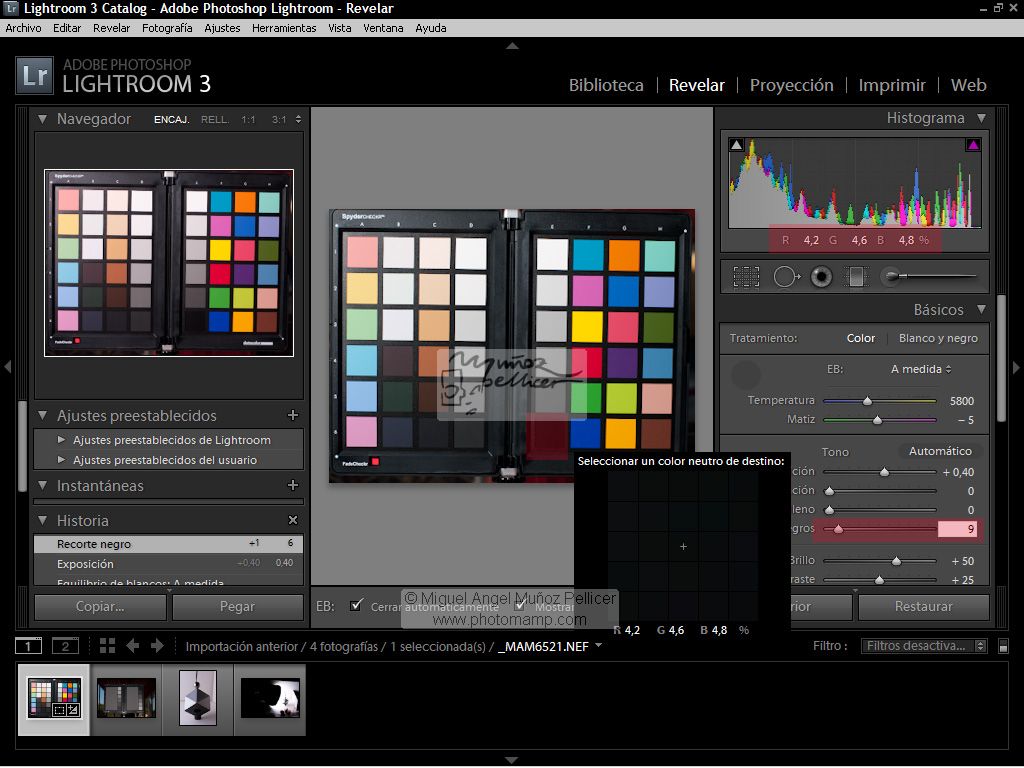
Vamos al deslizador "Exposición" (remarcado en rojo) y variamos su valor hasta obtener un resultado aproximado de R 90 G 90 B 90 % (remarcado en rojo), en el cuadrado E1 (el "cuentagotas" nos servirá para leer su valor).

Consejo: he subrayado la palabra "aproximado" en el párrafo anterior, para remarcar su importancia. Es posible que no encuentres un valor exacto 90-90-90. No hay problema. los valores para RGB pueden varias un poco (entre 88 y 91, por ejemplo).
Como puedes ver en la captura de pantalla anterior, intenté subir el valor a aprox. 95 para ver cómo afectaba a las luces. La conclusión es que afecta. Por tanto, es aconsejable mantenerse entre los valores de 88 a 91 para cada canal (RGB).

Estableciendo el nivel de negro:


En la misma pantalla, nos desplazaremos al deslizador "Negros" (remarcado en rojo). Operando como en el caso anterior, modificaremos su valor, para lograr en el cuadrado E6 (remarcado en rojo), una lectura aproximada de R 4 G 4 B 4 % (de nuevo, remarcado en rojo).

Si nuestra lectura no llegase a un 4% aproximado en el cuadrado E6, podemos dejarla como está o volver a fotografiar el Spyder Checkr con mayor luz.

Enviando la información al software de Spyder Checkr:


Una vez adaptados los valores de Balance de blancos, altas luces y sobras en Lightroom, enviaremos el resultado al software de Spyder Checkr.

Para ello, accederemos al menú "Fotografía / Editar en / Edición de Spyder Checkr" (remarcado en rojo en la ilustración anterior). Aparecerá una pantalla en la que seleccionaremos "Editar una copia con los ajustes de Lightroom", como podemos ver a continuación:


El programa de SPyder Checkr arranca automáticamente y nos mostrará nuestra imagen con una cuadrícula superpuesta. Ambas cuadrículas deben coincidir, de forma que los cuadrados pequeños (proporcionados por el programa) coincidan aproximadamente con el centro de cada cuadrado de color en nuestra fotografía. Si no coinciden al abrirse el programa, nos ayudaremos con los deslizadores que permiten ajustar tamaño y posición (en azul):


El software de Spyder Checkr analizará las diferencias entre el color obtenido y el color que debiéramos haber obtenido. Compensará esta diferencia y creará una calibración que podremos aplicar a cada nueva imagen obtenida en las mismas circunstancias (cámara, objetivo, luz).

Guardando la Calibración:


Disponemos de tres modos para que se calcule la calibración en el software de Spyder Checkr: Saturación, Colorimetría y Retrato.

Las variaciones entre los tres son muy sutiles. El que ofrece un resultado más preciso es el modo colorimétrico.
El modo retrato reduce la saturación en los tonos de piel, facilitando el procesado de este tipo de imágenes (especialmente en la modificación de la luminosidad de la piel).
Por el contrario, el modo saturación ofrece resultados intensos cuando queremos obtener colores vibrantes (su nombre, al igual que el del modo retrato, son bastante explícitos).

Si quieres un modo de aplicación general, que te resulte útil para todo tipo de imágenes, insisto: modo colorimétrico.

Ya está (casi) finalizado el proceso. Solo nos queda guardar la calibración, para poder acceder a ella desde Lightroom, como un ajuste preestablecido más.


Como vemos en la imagen anterior, seleccionaremos "Guardar en Lightroom"
(¿he dicho ya que aconsejo guardar la calibración en modo colorimétrico?).

Al guardar, es aconsejable que el nombre de las calibraciones resulten lo suficientemente explícitos como para que podamos seleccionarlos desde Lightroom sin necesidad de irnos a un "traductor de presets".

Mi consejo es que nombres el "ajuste" con los datos que te resulten relevantes: cámara (si empleas más de una), objetivo y luz. Por ejemplo: "SpyderCheckr_D3s_50_DI866".

No tienes que preocuparte por dónde guardará Spyder Checkr tu ajuste preestablecido (preset). Reinicia Lightroom y verás como aparece en tu lista de "Ajustes preestablecidos por el usuario". Sólo resta aplicar este ajuste a tus nuevas imágenes (realizadas en las mismas condiciones) y obtendrás una respuesta cromática calibrada!

Consejo: puede que cuando apliques el ajuste a tus imágenes, te parezca no encontrar cambios...
Puede que te asalten algunas preguntas:
¿habré realizado bien la calibración?
¿está realmente bien guardado el ajuste?
¿lo estoy aplicando bien?
¿he de hacer algo más?

No te preocupes. Si no aprecias visualmente demasiados cambios, es bueno. Significa que tu cámara no representa demasiado mal el color (es un alivio, verdad?).
Sin embargo, dirígete a la pestaña HSL. Mira los valores por defecto del archivo y aplica el nuevo ajuste...
¿Ves esos cambios sutiles, positivos y negativos en los colores?
Ésa es la función del Spyder Checkr: ajustar con precisión los valores inapreciables visualmente, para obtener una reproducción del color más coherente y estable.

¿Curioso por ver el proceso en Photoshop CS4 o CS5?
Lo veremos en el próximo artículo!

Gracias por llegar hasta aquí.

miércoles, 15 de diciembre de 2010

Control del Ruido y el Grano


Como ya he comentado en algunos artículos de mi blog de iluminación, últimamente las entradas en ambos están siendo más pausadas.

Esta situación va a ser pasajera... va a durar unos meses, pero será pasajera. La razon fundamental es que estoy trabajando en un libro de iluminación. Como es previsible, sus contenidos, casos prácticos, sesiones de ejemplo, etc. están consumiendo el 95% del tiempo extra...

No obstante, para quienes tenéis más curiosidad (o igual curiosidad) en los temas de retoque, también hay noticias. Otro de los temas en lo que estoy trabajando actualmente son sendos tutoriales para nuevos (y fantásticos) plug-ins de Imagenomic.

De hecho, el articulo anterior de este blog hacía referencia a la galería que preparé para la web del fabricante, en la que hay diversas muestras de lo que podemos lograr con él, acompañadas del un sintético "Cómo se hizo" al pie de cada imagen. Puedes acceder directamente a la galería pulsando en el siguiente enlace:

En estos momentos, estoy trabajando en otros dos de sus plug-ins para Photoshop:
- Noiseware: un reductor de ruido con unas prestaciones, flexibilidad y control "fuera de lo habitual".
- Real Grain: un generador de patrones de grano, color y tono, sencillamente genial.

Al igual que ocurre con el plug-in "Portraiture 2", la relación calidad-precio de "Noiseware" y "Real Grain" es de lo mejor que conozco. Altamente recomendables!

Espero poder tener ambos tutoriales en breve.
Mientras tanto, si queréis experimentar con ellos, podéis descargaros la version de prueba de ambos en los siguientes enlaces:

jueves, 30 de septiembre de 2010

Imágenes de belleza con Portraiture 2

Galería en la web de Imagenomic LLC, fabricante del software Portraiture 2.
(c) fotos: Miguel Angel Muñoz Pellicer / www.photomamp.com

Hace tiempo ya hablé en este blog sobre el software "Portraiture 2", como una herramienta muy versátil, para el acabado en fotografía de belleza (retrato, glamour, desnudo, etc.).

En mi opinión, sus herramientas más potentes son su máscara automática para seleccionar los tonos de piel, la posibilidad de extender o reducir manualmente los tonos a los que se extiende esta máscara, la calidad de sus filtros para suavizar la piel manteniendo el detalle y el control de tonos y luminosidades aplicable a la piel seleccionada o a toda la imagen. Las posibilidades son amplísimas: desde acabados imperceptibles, hasta resultados que rozan el aspecto de la ilustración. En su uso intermedio (sin pretender llegar al nivel de ilustración), los resultados ofrecen una calidad final perfecta para la impresión industrial, capaces de pasar los controles de calidad más exigentes  (y lo digo por experiencia!).


Hace poco preparé una selección de imágenes para Imagenomic: una variedad de acabados, especialmente realizados en este caso, para mostrar parte de las variables que ofrece el programa. La galería ya ha sido publicada por el fabricante en su web.

En esta galería, la introducción resume de forma sencilla mi proceso de trabajo antes de abrir las imágenes en Portraiture 2. Por su parte, cada una de las imágenes tiene una sencilla explicación sobre el trabajo realizado en ella para lograr los efectos finales.

Podéis ver la galería aquí:

Todas las imágenes que veréis en mi galería están realizadas con Portraiture como plug-in para Photoshop. si preferís otro software, tambien existe la posibilidad de utilizarlo como plug-in para Photoshop Elements, Lighroom o Aperture.

Si tienes curiosidad por ver los resultados que podrías obtener con tus propias imágenes, Imagenomic ofrece la posibilidad de descargar el software en versión de prueba para 15 días.
Si vas a probarlo, te aconsejo que trabajes directamente sobre el archivo de alta resolución (apreciarás mucho más la calidad y tendrás mayor control en la "limpieza" de la piel). Si finalmente quieres una imagen de media-baja resolución, redimensiona el archivo (reduciendo su tamaño), después de haber trabajado con Portraiture2 en el archivo de alta resolución.

Espero que te guste!

¿Dudas, comentarios, curiosidades, etc.?
Utiliza la herramienta "comentarios" bajo este artículo!