jueves, 27 de mayo de 2010

8. Algunos ejemplos de técnicas específicas para el tratamiento de imágenes de belleza (Parte 1).

(c) Miguel Angel Muñoz Pellicer / http://www.photomamp.com/

Tras realizar un recorrido por las herramientas de uso más habitual, vamos a ver cómo se aplican para algunas tareas especializadas habituales en fotografía con modelos.

8.1- Perfeccionar pieles y cutis con aspecto natural.

Limpieza de imperfecciones:

Para que la limpieza de la piel, cutis, etc. sea efectiva, resulta de vital importancia mantener un aspecto natural. La textura que produce la estructura porosa de la piel, podrá atenuarse ligeramente, pero perderá su aspecto natural si desaparece o se difumina en exceso.

Un primer recorrido visualizando la imagen al 100% (menú: Vista / píxels reales), utilizando las herramientas "tampón de clonar" y el "pincel corrector", nos ayudarán a eliminar las imperfecciones, manteniendo una textura natural.

A continuación podemos ver dos ilustraciones con un detalle al 100% de una imagen, antes y después de la corrección con las herramientas mencionadas.


Suavizado “extra” de la piel:

Trabajando exclusivamente con Photoshop, podemos emplear diversos métodos para atenuar la textura de la piel, dándole un aspecto más juvenil, hidratado y homogéneo. Estos métodos poseen un control muy preciso del nivel de suavidad. Así podremos elegir exactamente, la intensidad de nuestro efecto, según nuestras pretensiones (desde prácticamente naturales, hasta evidentemente artificiales).

Uno de los más métodos más efectivos y flexibles para suavizar el cutis (y la piel en general) es la "separacion de frecuencias" para trabajar por separado color y textura (más adelante dedicaré un espacio a esa técnica en este blog). Su alternativa rápida (no tan flexible, pero útil en muchos casos), es el uso del "filtro de paso alto". El proceso de trabajo es muy sencillo y se realiza paso a paso del modo siguiente:

1- Partimos de la imagen previamente tratada con el "Tampón de clonar" y el "Pincel corrector".


2- Duplicamos la imagen en una nueva capa y en el "modo de fusión" seleccionamos "superponer".


3- Con la nueva capa duplicada activa, seleccionamos el menú: "Filtro / Otro / Paso alto".


4- Aplicamos el valor del "Filtro de Paso alto". Un valor entre 10 y 20 puede ser un buen punto de partida para imágenes de alta resolución (entre 4000 y 6000 píxels por el lado más largo). Cuanto mayor sea el valor elegido, mayor será el efecto. No debe preocuparnos, por el momento, si obtenemos un efecto mínimamente excesivo. La intensidad final de este filtro podremos ajustarla con precisión y a voluntad mediante la opacidad que asignemos finalmente a la capa (durante el proceso, es recomendable que la opacidad de la capa se mantenga 100%).


5- Tras confirmar el valor del filtro de paso alto, invertimos la imagen. Para ello utilizaremos el menú: "Imagen / Ajustes / Invertir".


6- El resultado tras invertir la capa con el filtro de paso alto aplicado, es el siguiente:


Ya tenemos una versión suavizada aplicada a toda la imagen. Lo que nos resta hora es restringir esa suavidad exclusivamente a las áreas que nos interesen (piel del rostro, o resto del cuerpo). Para ello utilizaremos una "máscara de capa" ...

7- Añadiremos una "máscara de capa", a la capa en la que aplicamos el "filtro de paso alto". Para ello, pulsaremos el icono resaltado con un círculo en la siguiente ilustración.


8- Edición de la "máscara de capa".

Una de las virtudes de las máscaras de capa es su capacidad para mostrar y ocultar partes de la imagen de una forma sencilla y no destructiva. Podemos intervenir localmente, mediante la herramienta "pincel", para decidir qué partes de la capa en la que actuamos se mantiene visibles y qué partes no.

Para ello, utilizaremos la herramienta "pincel" y la escala de grises en el "selector de color" (cuando trabajamos sobre una máscara de capa, el selector sólo muestra niveles de densidad -escala de grises- y no variedades tonales de color).

Si “pintamos” sobre la máscara de capa con negro, ocultamos la zona pintada de esa capa. Si pintamos con blanco la mantenemos visible o recuperamos un zona previamente ocultada (por defecto, toda la capa es visible al aplicar la máscara de capa, de modo que sólo el pincel con un tono distinto del blanco puede producir algún efecto).

Por último, si pintamos con un nivel de densidad intermedio (gris), reduciremos la opacidad de la zona pintada, de forma directamente proporcional a la densidad de gris (cuanto más oscuro, menor opacidad). Puede parecer similar al uso de la herramienta “Borrador”...
... pero hay una sutil diferencia... 
La diferencia estriba en que realmente no estamos borrando, sino enmascarando. Así, todo aparente borrado puede recuperarse total o parcialmente puesto que la información completa sigue en la capa (a diferencia del borrado, que sólo podrá deshacerse si sigue activo en la "Historia" de Photoshop).

Volviendo a nuestra imagen, para ocultar las zonas que no correspondan a la piel, pintaremos sobre los contornos con un pincel de tamaño adecuado y un tono gris intermedio (de forma que la transición sea más sutil). Una vez marcados los contornos entre las zonas de piel y el resto, podemos seguir pintando con un pincel amplio y tono negro (de forma que ocultamos al 100% la parte suavizada de la imagen que no corresponde con los tonos de piel), o bien seleccionamos esas áreas con la herramienta “Lazo”, añadimos un radio de calado adecuado (menú: "Selección / Perfeccionar borde") y utilizamos la herramienta “Bote de pintura” para rellenar la selección con tono negro.

En los retratos, será de vital importancia mantener detalle en ojos, pestañas (con un suave degradado en los párpados), labios, fosas nasales, piercings, etc. Si restringimos el detalle solamente a las zonas que lo requieren, el aspecto de la piel será mucho más natural. Por el contrariol, si aplicamos el efecto (aunque sea más sutil) a toda la imagen, la impresión es la de una fotografía realizada con "flou" (o cualquier otro efecto similar) y, obviamente, el aspecto "real" se desvanece.

En la ilustración siguiente podemos ver el resultado tras haber ocultado la capa suavizada (pintado con pincel y tono negro) en la zona de los labios.
 

9- Control de la opacidad en la capa tratada.

Tras ocultar todas las zonas en la que no debe mostrarse la capa suavizada, tenemos nuestra “capa para la piel” acabada.

Esta capa sólo mostrará suavizada la zona que corresponda a la piel y deberá mantener gradaciones adecuadas de su efecto en todos los contornos.

Sólo nos resta asignarle la opacidad adecuada para que el efecto parezca natural.

En las siguientes ilustraciones podemos ver cómo el efecto se funde y adquiere aspecto natural al reducir la opacidad de la capa a un 55% (primera ilustración) y la comparación con la imagen original (al ocultar la capa pulsando en el icono en forma de ojo a la izquierda de la capa), en la segunda ilustración.


Para asegurarnos que el efecto es el deseado y con la intensidad deseada, es aconsejable que comparemos el resultado obtenido mediante el filtro, con la capa inferior sin filtro (pulsando en el icono de visualizar/ocultar capa). Lo importante es que antes de acoplar las capas, estemos seguros de que el efecto no es exagerado (ni demasiado ténue).
 
Tras asegurarnos que el efecto sea el deseado, sólo nos queda a acoplar las capas y guardar las imagen (o seguir trabajando en ella si tenemos más zonas que retocar.
 
-- -- --
 
NOTA: como método alternativo y para casos en los que busquemos un efecto más acusado, podremos utilizar el filtro "desenfoque gaussiano", de forma similar a como hemos utilizado el filtro de paso alto (e incluso asociado a él).
 
-- -- --

NOTA: Existen diversos plug-ins en el mercado que permiten automatizar estas tareas, obteniendo muy buenos resultados. A ellos se ha dedicado parte del capítulo anterior.
Los mejores plug-ins que conozco para estos menesteres, no son freeware. Son de pago. Pero la calidad de su trabajo y acabados, compensa el precio de la licencia (todos ofrecen versiones de prueba en su web).
He analizado tres de ellos, puedes pulsar en sus nombres para acceder a los correspondientes artículos:
No obstante, en esta sección y las siguientes, vamos a ver técnicas que podemos emplear directamente con las herramientas que ofrece Photoshop (en diferentes versiones), sin la necesidad de software accesorio.

-- -- --
 
Próximo capítulo:

miércoles, 12 de mayo de 2010

7. Herramientas de correccion parcial o local.

(c) Miguel Angel Muñoz Pellicer / http://www.photomamp.com/
Hasta hace poco, la mayoría de intervenciones parciales en la imagen sólo podían llevarse a cabo sobre el mapa de bits (convertido desde el RAW). Actualmente, los programas de conversión de RAW incorporan cada vez más herramientas de intervención parcial.

En este curso, veremos soluciones universalizables, que no dependan del tipo de archivo RAW ni del software utilizado para la conversión. Por tanto, las optimizaciones del archivo en bruto (RAW) durante su conversión se realizan con Camera Raw y el resto de intervenciones parciales a las que nos referimos, se realizarán con Photoshop CS4 (las explicaciones resultan igualmente útiles para Photoshop CS5).

Algunas de estas intervenciones parciales o locales, pueden ser: eliminación de imperfecciones o elementos no deseados en la escena, modificación parcial de densidades, alteraciones zonal del color, eliminación de manchas en el sensor o en la escena, modificación de la textura, control de brillo, etc.

Por establecer algún tipo de orden, distinguiremos entre un primer grupo de tareas especializadas, entre las que encontramos el uso de las herramientas para clonar, selecciones y sus variantes, el tratamiento de capas y su opacidad, canales, modificaciones geométricas, montajes, etc.

La utilización de las herramientas de intervención parcial se basa en una jerarquía de propiedades que les dan una enorme flexibilidad. No siempre es necesario modificar todas ellas para cada caso concreto, pero conviene conocer la variabilidad que permiten, para facilitar nuestro trabajo. Las herramientas de intervención parcial (al igual que las capas), poseen controles cualitativos y cuantitativos, que alteran, intensifican o reducen el efecto generado.

NOTA: Para incrementar aún más la flexibilidad en el uso de las herramientas a la par que para obtener una mayor seguridad en el proceso, es recomendable realizar tareas en capas nuevas, cuya opacidad pueda regularse a voluntad sobre la imagen original, e incluso eliminar en caso de no obtener la sutilidad y/o el resultado previsto.

Clonar y limpiar la imagen: Los resultados en el uso de estas herramientas (al igual que en la mayoría de las otras que estamos viendo), pueden ser moduladas de forma muy precisa por las densidades y modos de fusión en cada una de ellas (generalmente ubicadas en la barra de herramientas superior, bajo la barra de menús).


  • Clonación directa (tampón de clonar): herramienta clásica de clonar regida por puntero (pinceles, brochas) con diámetro, forma y dureza de contorno modificables.

  • Clonación relativa (pincel corrector puntual y pincel corrector): cálculo promediado entre los colores previos y los nuevos. Al igual que la anterior, regida por puntero (pinceles, brochas) con diámetro, forma y dureza de contorno modificables

  • Parche: clonación de área mediante selección. Dureza o suavidad regulables.
La función esencial de estas herramientas es la eliminación y/o reducción de imperfecciones (manchas del sensor, manchas en la escena real, etc.). Entre otros usos, serán las herramientas que utilizaremos para realizar una primera limpieza en los retratos y especialmente para minimizar las imperfecciones del cutis.
En la siguiente ilustración vemos la ubicación de la barra de herramientas, y la herramienta "tampón de clonar" (en Photoshop CS4):

A continuación vemos la ubicación y alternativas para las herramientas “Pincel corrector” y “Parche”:
Como veremos en la práctica, cada una de las posibilidades anteriores ofrece resultados de precisión variable, dependiendo del área a clonar. Su uso suele ser complementario y no excluyente, combinando ambos en muchos casos.

Merece la pena hacer pruebas en áreas planas, heterogéneas y cercanas a contornos, para apreciar las diferencias de efectividad en cada caso. Como podremos observar, el "pincel corrector" funciona excepcionalmente bien en áreas planas e incluso heterogéneas. No obstante, las áreas cercanas a contornos son las que más se le resisten... en este caso, la herramienta con la que podremos trabajar de forma más precisa y rápida será el clásico "tampón de clonar". Las sucesivas pruebas nos ayudarán a conocer con antelación qué herramienta sera la adecuada en cada caso.

Modos de fusión y modos de herramientas: Los “modos” no son herramientas en sí mismas, sino principios que rigen cómo los colores nuevos (aportados por la herramienta o capa), influyen en los colores previos. Pueden encontrarse, en gran variedad, en el uso de herramientas (“modos de herramienta”) así como en la fusión de capas (“modos de fusión”).

Su diversidad (combinable con la "opacidad de capa"), permite una alta precisión en el trabajo, así como una flexibilidad cromática y tonal difícil de lograr por otras vías.

Los modos que presenta Photoshop CS4 para la fusión de capas son:
Normal, Disolver, Oscurecer, Multiplicar, Subexponer Color, Subexposición lineal, Color más Oscuro, Superponer, Luz Suave, Luz fuerte, Luz intensa, Luz Lineal, Luz Focal, Mezcla Definida, Diferencia, Exclusión, Tono, Saturación, Color, Luminosidad.

Los menús de ayuda ofrecen útiles y escuetas explicaciones sobre las particularidades de cada uno; pero algunas diferencias son tan sutiles y dependen tanto de la relación entre los colores aportados y los previos, que unas pruebas prácticas resultan imprescindibles para apreciar su función y acostumbrarse a las diferencias.

Opacidad: controla la intensidad del efecto seleccionado (tanto en herramientas como en capas). La opacidad puede combinarse con los modos vistos anteriormente permitiendo acceder a una total flexibilidad y sutilidad en la aplicación de efectos y correcciones.

El trabajo con canales: podemos aplicar, correcciones y manipulaciones afectando a todos los canales a la vez (trabajando sobre la imagen fotográfica "tal cual" la vemos), o afectando por separado a cada uno de los canales que componen la imagen. Dependiendo del “modo de imagen” (también conocido como “espacio de trabajo”), estos canales serán:

  • Modo RGB (RVA): canales Rojo (Red), verde (Green) y Azul (Blue).
  • Modo CMYK: canales Cian (Cyan), Magenta, Amarillo (Yellow) y Negro (K).
  • Modo Color Lab: canales Luminosidad (L), eje verde-rojo (componente a) y eje azul - amarillo (componente b).
  • Modo "multicanal": diversos canales con 256 niveles de gris que pueden sustituirse por cualquier color en tinta plana (uno para cada canal).
  • Color Indexado: como su nombre indica, los colores se indexan en una variedad máxima posible de 256 tonos. La imagen puede partir de una paleta standard que reúne un amplio abanico de tonos, puede ser personalizable o automáticamente ajustables según la imagen de origen. Para lograr tonos más allá de los 256 que almacena, emplea combinaciones de tramas con los tonos existentes.
  • Modo Escala de Grises: un solo canal con 256 tonos neutros monocromos, para interpretar una imagen en blanco, 254 intensidades de grises y negro. (obviamente, en este caso no existe ventaja al trabajar por canales). No es la única alternativa para mostrar una imagen de blanco y negro (ni la que mejor calidad obtiene).
  • Modo Mapa de Bits: ofrece dos únicos valores: blanco o negro. Para convertir una imagen en color (o en escala de grises), se decide el tamaño y resolución final de la imagen y puede optarse entre decidir el “umbral” a partir del cual los píxels serán blancos o negros y diversos tipos de tramados para simular la imagen a partir de los dos únicos valores.
  • Modo "Duotono": puede ser "monotono", "duotono", “tritono” o “cuadritono”, dependiendo de que emplee (respectivamente) entre 1 y 4 tintas personalizadas monocromas para reproducir la imagen.


De entre los modos anteriores, el habitual para tratamiento fotográfico, como ya vimos, será el RGB (y el CMYK para impresión por cuatricromía). Como veremos más adelante, podremos utilizar conversiones entre diversos modos para modificar los archivos durante el proceso de retoque... pero el modo de guardado final para la imagen volverá a ser RGB.

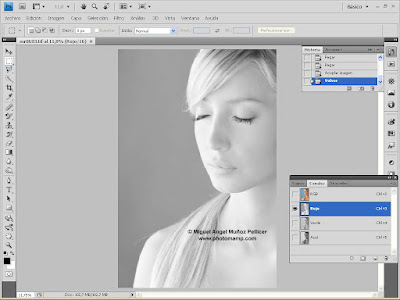
A modo de ejemplo, la siguiente ilustración muestra el resultado de observar exclusivamente el canal rojo en una imagen a color en RGB (en Photoshop CS4). Entre otros usos, la variedad de modos de imagen y el trabajo por canales, nos ofrecen flexibilidad para la conversión de imágenes a blanco y negro (la ilustración siguiente es una muestra), modificación de colores concretos sin afectar a la luminosidad de la imagen, modificación de las luminosidades sin afectar al resto de valores de la imagen, etc.
 
 
NOTA: Los canales suponen información para almacenar; por tanto, una imagen en escala de grises, ocupará 1/3 de lo que ocuparía otra en color, del mismo tamaño, en modo RGB.

En un segundo grupo de herramientas, se engloban una gran cantidad de utilidades integradas en los programas de tratamiento gráfico y conocidas bajo el nombre genérico de filtros y plug-ins. El denominador común de todas ellas es su mayor grado de contingencia respecto a las dos anteriores.

Los filtros fueron durante mucho tiempo el más atractivo componente de los programas de tratamiento gráfico. Suponían un total libertad en la forma de presentar la imagen final, eliminando las restricciones de los tipos de soporte (películas / papeles), así como la dificultad (y el coste) de los tratamientos a posteriori (virados, coloreados, transferencias, etc.).

El uso de Plug-ins: El plug-in es una aplicación del mismo fabricante o de terceros, que funciona en asociación con el programa de tratamiento gráfico y (habitualmente), se opera desde su interior.
Algunas de estas aplicaciones pueden ofrecer la posibilidad de ser utilizadas independiente de cualquier programa de tratamiento gráfico (“Stand-Alone”). Pese a funcionar de forma independiente, no suelen ser consideradas íntegramente programas de tratamiento gráfico, por que su funcionalidad se reduce a cometidos concretos y no a suplir la variedad de herramientas básicas necesarias para gestionar por completo la imagen.

Su función suele ser la de realizar tareas complejas con pocos pasos, y la de ofrecer una variedad de preselecciones ya dispuestas para ser aplicadas directamente sobre la imagen.
El dossier de este curso incluye un anexo dedicado a revisar cómo funcionan tres de los plug-ins más populares para retoque digital profesional en fotografía de belleza (ver último capítulo).

Nota actualizada: ya puedes consultar los artículos sobre estos plug-ins, en mi blog sobre cursos y nuevas producciones de stock. Pulsa en el nombre del plug-in que te interese para acceder al artículo:
El uso de acciones: algunos programas de tratamiento gráfico permiten automatizar tareas para llevarlas a cabo por lotes, a partir de una serie de archivos abiertos, o ser aplicadas sucesivamente a todos los archivos contenidos en una carpeta.

Algunas tareas viene programadas por defecto, dejando la libertad de elegir entre ciertos parámetros para llevar a cabo su función (p.ej. "Redimensionado" automático de archivos, cambio de formato, etc.).

Otras tareas se programan completamente por parte del usuario, mediante lenguajes de programación que pueden llegar a ser muy sencillos (hasta el extremo de que el usuario no se apercibe que está programando una aplicación), como en el caso de las acciones de Photoshop: sencillamente se pulsa un botón de grabación, se realizar una serie de tareas, se pulsa "stop" y ya tenemos una tarea registrada que puede aplicarse a grandes lotes de archivos en los que se realizará automáticamente.

Próximo capítulo:
8. Algunos ejemplos de técnicas específicas para el tratamiento de imágenes de belleza:
- Perfeccionar pieles y cutis.
- Suavizado "extra" de la piel.
- Mejora del brillo y blancura en dientes
- Blancura brillo y color de ojos.
etc.

lunes, 29 de marzo de 2010

6. Herramientas de corrección global.

AVISO SOBRE COPYRIGHT:
Todos los nombres de marcas registradas, estructuras de menús, capturas de pantalla (a excepción de las fotografías que en ellas aparecen), diseños de pantalla, etc. son propiedad de sus respectivos fabricantes.
Todas las fotografías que aparecen en este dossier (insertadas, o no, en capturas de pantalla, mostrando ejemplos de trabajo con software, etc.) son copyright © de Miguel Ángel Muñoz Pellicer (http://www.photomamp.com/).

Veremos a continuación las herramientas más usuales en la corrección global sobre el mapa de bits (generalmente archivo TIFF o PSD a 16 bits), trabajando con Photoshop CS4. La mayoría de estas funciones o herramientas, pueden encontrarse en otros programas y otras versiones más económicas de Adobe, como Photoshop Elements. Si no necesitamos herramientas de retoque muy complejas, éste último (Photoshop Elements) es un programa de tratamiento gráfico muy recomendable para tareas básicas aunque completas, ofreciendo resultados de la misma alta calidad; sus puntos fuertes:
1- Resulta muy económico comparado con las versiones "CS".
2- Realiza gran parte de las tareas necesarias para gestionar archivos con alta calidad (conversión desde el archivo RAW con ACR, gestión adecuada de los perfiles de color standard en la industria, compatibilidad parcial con 16 bits, etc.).
3- Su diferencia de precio se basa en que ofrece menos herramientas (la mayoría de ellas de uso no común), pero no ofrece menos calidad en el archivo final.
4- Funciona mucho más rápido en el ordenador porque necesita menos requisitos del sistema (es por tanto ideal para ese ordenador que ya tiene un tiempo, pero aún funciona adecuadamente, o para un portátil sencillo).

Como en casos anteriores (y siguientes), revisaremos estas herramientas de forma sintética. Las posibilidades en la praxis, su uso habitual, alternativo o combinado, según los fines previstos para la imagen, se ven con profundidad en la situación real de un curso presencial.

HERRAMIENTAS ESENCIALES DE CORRECCIÓN GLOBAL:

NOTA: Llamo herramientas de corrección global a las que afectarían a toda la imagen por defecto. Obviamente, si trabajamos con "selecciones", "capas" y/o "máscaras de capa", las herramientas de corrección global, tendrían un área de incidencia local (trabajando con "selecciones") o bien sólo se vería localmente su efecto sobre la imagen (mediante capas borradas de modo parcial, máscaras de capa, etc.).
Dejaremos a un lado por el momento esa restricción local o zonal de las herramientas globales (dejándolo para un próximo capítulo) y consideraremos por el momento que se aplican por entero a la superficie de la imagen.

- ENFOQUE (Máscara de Enfoque, Filtro de Paso Alto):

La imagen digital permite incrementar la sensación de nitidez (hablo de sensación y no de resolución real) de diversos modos, tanto en el trabajo sobre el archivo RAW, como en el mapa de bits.

No obstante, en la mayoría de ocasiones esta sensación se logra mediante la pérdida de información real en el archivo gráfico. Este pérdida de información no será evidente al tamaño en el que se realice el "enfoque"... pero limitará las posibilidades de ulterior interpolación en la imagen (especialmente cuando queramos ampliar el tamaño del archivo).

Es mejor, por tanto, no incrementar excesivamente el enfoque de los archivos por defecto y de forma generalizada. En cualquier caso, si la imagen final (y a su tamaño final) lo necesita, podrá aplicarse una máscara de enfoque, según los parámetros máximos aconsejados por el destinatario final y para ese tamaño final.

Como en otros casos descritos anterioremente, que conlleven el riesgo de pérdida de información, es aconsejable realizar el enfoque sobre una copia del archivo y nunca en el archivo original (copia máster). Una vez guardado el archivo reenfocado, no podría deshacerse el exceso de enfoque y esto supondría un archivo menos flexible (como hemos visto, entre otros fines, para la interpolación).

A continuación podemos ver la ventana de diálogo, de la herramienta más habitualmente utilizada para enfocar: la máscara de enfoque (una interpretación alternativa del término inglés "Unsharpen Mask" que significa "máscara de desenfoque", puesto que "enmascara" o disimula el desenfoque)
Ruta de menús: Filtro / Enfocar / Máscara de enfoque
 
 
Para usos editoriales de alta resolución, sería aconsejable no exceder los valores:
Cantidad 75, Radio 2 y Umbral 1.
(En la mayoría de casos, sería suficiente con un valor de "Cantidad" = 50).

La máscara de enfoque dispone de una alternativa en el proceso de conversión del archivo RAW (el nuevo valor "claridad" o las opciones de la pestaña "enfoque" que podemos ver en el capítulo anterior, aquí). En todos los casos, el enfoque resultará más útil si no necesitamos modificar tamaños a posteriori (si estamos trabajando con el tamaño final de archivo necesario).

Entre las alternativas a la máscara de enfoque al trabajar sobre los archivos de mapa de bits (por ejemplo: TIFF), cabe considerar el enfoque mediante filtro de paso alto (a excepción de plug-ins específicos de terceros, para incremento del enfoque o nitidez).

En la siguiente ilustración podemos ver el cuadro de diálogo del filtro de paso alto.
Ruta de menús: Filtro / Otro / Paso Alto
 
 
En este caso, el filtro se aplica sobre una capa duplicada, con el modo de fusión cambiado a uno de los siguientes: superponer, luz suave o luz intensa (como podemos ver en el modo de fusión "normal", la capa con el filtro de paso alto es una superficie aparentemente gris en la que aparecen destacados los contornos).

El valor que necesitaremos aplicar al filtro dependerá (entre otros) de la nitidez original en la imagen y su tamaño. Al elegir la intensidad de filtro, es aconsejable empezar realizando varias pruebas en los niveles bajos, mientras la capa de filtro de paso alto se mantiene monocroma (imagen ampliada en el cuadro de diálogo). A su vez, si ya hemos elegido el modo de fusión correcto para la capa en que se aplicará el filtro, nuestra imagen cambiará como resultado del cambio de valores.

- CONTRASTE Y GRADACIÓN TONAL (Niveles o Curvas):

Muchos programas gráficos poseen la herramienta “Contraste”. No obstante, resultarán más útiles, por su flexibilidad, las herramientas Niveles o Curvas (en principio, aparentemente más sencilla “Niveles”, por trabajar directamente en el histograma).

Estas herramientas complementan la modificación del contraste, con la intervención en la gradación tonal y el equilibrio de color (luces, sombras y tonos intermedios).

Veamos a continuación el cuadro de diálogo del menú Curvas:
Ruta de menús: Imagen / Ajustes / Curvas


El menú “Curvas” nos permitirá diversas alternativas: trabajar directamente sobre la curva, de forma global para todos los canales, individualmente para cada uno de los canales o seleccionar entre diversos ajustes preestablecidos (que aparecen desplegados en la ilustración anterior).


En la siguiente ilustración tenemos el cuadro de diálogo del menú Niveles:
Ruta de menús: Imagen / Ajustes / Niveles
 
 
Como vimos anteriormente, la pantalla "Niveles" trabaja directamente sobre el histograma de la imagen; le cual nos ofrece información sobre la distribución de luminosidades en la escena.

Al igual que en el caso de las curvas, nos permitirá diversas alternativas: trabajar de forma global para todos los canales, individualmente para cada uno de los canales o seleccionar entre diversos ajustes preestablecidos (en la ilustración aparece la opción “Por defecto”).


- EQUILIBRIO DE COLOR:

Algunos programas de tratamiento gráfico poseen herramientas específicas para este fin (equilibrio de color manual, automático, variaciones). Siguiendo en la línea sintética de este texto, seleccionamos la más habitual: la herramienta “Equilibrio de Color”, en Photoshop CS4:

Ruta de menús: Imagen / Ajustes / Equilibrio de Color
 
 
"Equilibrio de color" nos permite modificar la intensidad de cada uno de los tres color básicos complementarios, en ambas síntesis de color: la aditiva (Cyan, Magenta, Amarillo) y la sustractiva (Rojo, Verde, Azul), y de forma diferenciada para las zonas de luminosidad baja, media o alta.

Si deseamos aplicar una dominante de color general a la imagen (por ejemplo, incrementar si calidez o reducir un tono azulado), de forma similar a como utilizábamos "antiguamente" los filtros de color ante el objetivo, disponemos de una potente herramienta en Photoshop CS4 (y en Photoshop Elements): Filtro de Fotografía.

"Filtro de Fotografía" permite modificar el equilibrio cromático, incrementando o reduciendo la predominancia de un color en la imagen, de forma extremadamente flexible. Para quienes procedan de la época analógica, esta herramienta (al igual que la conversión a blanco y negro mediante filtros) era un sueño entonces: llevar un maletín repleto de filtros, con todos los colores y densidades posibles...

Veamos a continuación el cuadro de diálogo Filtro de Fotografía, en Photoshop CS4:
Ruta de menús: Imagen / Ajustes / Filtro de Fotografía


Como podemos ver en el cuadro de diálogo, disponemos de una amplia gama de filtros preestablecidos (con su densidad controlable a voluntad) o la posibilidad de elegir cualquier color en el "Selector de Color" de Photoshop. Lo dicho: una flexibilidad total.

Próximo capítulo:
7. Herramientas de correccion parcial o local.

martes, 16 de marzo de 2010

5-2. Conversión del archivo RAW con Adobe Photoshop CS4.

(c) Miguel Angel Muñoz Pellicer / http://www.photomamp.com/

AVISO SOBRE COPYRIGHT:
Todos los nombres de marcas registradas, estructuras de menús, capturas de pantalla (a excepción de las fotografías que en ellas aparecen), diseños de pantalla, etc. son propiedad de sus respectivos fabricantes.
Todas las fotografías que aparecen en este dossier (insertadas, o no, en capturas de pantalla, mostrando ejemplos de trabajo con software, etc.) son copyright © de Miguel Ángel Muñoz Pellicer (http://www.photomamp.com/).
 
La conversión del archivo RAW (también conocida como "revelado", por la relación que el "archivo en bruto" mantiene con el negativo de la época analógica), es una de las fases que requieren especial atención para obtener la máxima calidad en nuestros archivos fotográficos. Los archivos RAW están mínimamente procesados; por tanto, trabajar con ellos ofrece un mayor control sobre cómo se acabará de procesar la información para su conversión a un archivo gráfico de mapa de bits (TIFF, PSD, JPEG). Algunos de los valores sobre los que el archivo RAW ofrece una mayor información y flexibilidad para su procesado son:

- Distribución e Interpolación del color tras la “Máscara de Bayer” (“Demosaicing”).
- Balance de color global.
- Profundidad de color.
- Rango dinámico y compensación de la exposición.
- Control de la nitidez.
- Posibilidad de deshacer o modificar los valores aplicados, para una futura conversión.

El proceso de conversión de RAW a TIFF es irreversible. A menos que guardemos una copia del archivo RAW, no podremos volver a los datos originales para realizar una conversión distinta. Una excepción (parcial) a esta limitación, es el uso de los "objetos inteligentes" en CS4. No obstante, con el fin de ofrecer una explicación util para una mayor audiencia (usuarios de otros programas de gestión y/u otras versiones de Photoshop), consideraré el uso de "objetos inteligentes" como una excepción: ya sabemos que existe esa posibilidad; ahora, volvamos a una explicación más generalizable.

Como veíamos al principio de este capítulo, al archivo RAW se le compara habitualmente con el negativo de la época analógica y, de hecho, se le llama “negativo digital” en muchas ocasiones. Esta comparación nos permite hacernos una idea aproximada de qué es el archivo RAW en la práctica: un registro de la imagen sobre el que hemos de trabajar de nuevo para obtener la imagen fotográfica final, al que podremos volver cuando queramos para mejorar nuestra imagen fotográfica y cuya potencial perderemos si borramos el archivo.

Tras la obtención del archivo TIFF (preferentemente a 16 bits), siguen habiendo tareas de procesado propias de los archivos de mapa de bits y, especialmente, de los programas que trabajan con éstos archivos. En los últimos años, el abanico de tareas realizables directamente sobre el archivo RAW se han ido ampliando progresivamente (herramientas para la modificación local de diversos valores, herramientas de clonar para eliminar imperfecciones, reductores de aberraciones, conversión filtrada a blanco y negro, uso de filtros de efectos, etc.). Éstas posibilidades de edición suponen un avance, puesto que la modificaciones permiten ser salvadas directamente con el archivo RAW de forma no destructiva; es decir, pudiendo volver al archivo RAW original en todo momento.

Veamos a continuación la pantalla de trabajo sobre el archivo RAW en Photoshop CS4 (utilizando la versión de “Adobe Camera Raw versión 5.4). Al abrir el archivo, disponemos de varias pestañas desplegables en la zona derecha, donde podremos ir modificando valores de la imagen. Como veíamos anteriormente, estos cambios podrán ser guardados junto al archivo RAW sin sustituir la información original, o bien salvarse en forma de mapa de bits (del que es aconsejable archivar una copia “máster” en formato TIFF o PSD a 16 bits):
 
Ruta de menús: Archivo / Abrir (seleccionando un archivo RAW)

Si disponemos de alguna fotografía realizada para calibrar el balance de blancos de toda una sesión en postproducción, podemos empezar por ella. Tras abrirla, realizaremos el ajuste de la temperatura de color sobre la carta de ajuste (gris medio) y podremos guardar la corrección para aplicarla en cada nueva imagen RAW que abramos, realizada bajo las mismas condiciones de luz.

A continuación podemos ver una imagen realizada para corregir la temperatura de color, abierta con Camera Raw:
 

Con la herramienta “Equilibrio de Blancos” (la que aparece activa en la imagen), pulsaremos sobre el Gris Medio. Tras realizar la corrección, desplegaremos el menú de la barra de Camera Raw (en el panel derecho), seleccionaremos “Guardar Ajuste...” y asignaremos un nombre al perfil de corrección, que quedará guardado como un archivo XMP en la carpeta “Settings” de Adobe.

Cada vez que queramos cargar esta corrección de color (por ejemplo, para cada nueva imagen RAW iluminada con el mismo sistema), sólo necesitaremos volver al menú desplegable de la barra de Camera Raw, seleccionar “Cargar ajuste...” y elegir el archivo XMP que corresponde a la corrección guardada. Éste se aplicará automáticamente al abrirse.

Para guardar cualquier serie de correcciones y poder aplicarlas directamente sobre un nuevo archivo, podemos proceder del mismo modo. Cada archivo XMP que generemos, puede guardar información individual sobre cualquier ajuste realizado con Camera Raw o incluso hacerlo sobre todo un conjunto de valores la vez.

Tras guardar el ajuste de blancos, podemos abrir cualquier imagen RAW de nuestra sesión. La primera selección de parámetros aconsejable es personalizar las “Opciones de Flujo de Trabajo”. Para ello, pulsaremos en la información sobre el archivo situada bajo la imagen y aparecerá el menú que podemos ver a continuación:
 
 
Como podemos ver, el menú “Opciones de Flujo de Trabajo” nos permitirá seleccionar variables esenciales para mantener la máxima calidad de nuestros archivos a lo largo del proceso (y así, optimizar nuestro flujo de trabajo). Estas opciones son:

- Espacio: el perfil de color con el que queremos trabajar y que es aconsejable dejar incrustado en el archivo RAW convertido desde el principio (Es aconsejable trabajar con el perfil de mayor calidad posible durante el proceso y sólo cambiar a uno de menor calidad al final. Encontrarás más información sobre los espacios o perfiles de color en el capítulo 2 de este mismo blog).

- Profundidad: aconsejable 16 bits siempre que sea posible, puesto que ofrecerá mayor información y, por tanto, más flexibilidad para la posterior edición del archivo en mapa de bits. Trabajar en 16 bits ofrece más información de color, y por tanto, más flexibilidad y calidad final, si mantenemos el archivo a 16 bits desde el principio. Si en algún momento guardamos el archivo a 8 bits, convertirlo posteriormente a 16 bits no incrementará su calidad.

- Tamaño: nos permitirá elegir entre la resolución óptica o nativa de nuestro archivo (referida en píxels de largo/ancho y en megapíxels), o bien interpolar a tamaños menores o mayores, según nuestras necesidades para la imagen final.

- Resolución: en píxels por pulgada o píxels por centímetro. 300 ppp es la resolución standard para fotografía editorial, aunque cabe recordar que este valor no afecta al tamaño de la imagen propiamente dicho.

- Enfocar: permite aplicar por defecto un nivel de reenfoque a la imagen. Personalmente, no aconsejo enfocar (lo que realmente significa "reenfocar por software") mientras la imagen no esté acabada y dimensionada a su tamaño final. Los "reenfoques" generan perdida de información (aunque pueda parecer lo contrario) y esa información perdida podría ser de vital importancia para los archivos de alta resolución en alguna fase posterior en la gestión de la imagen (especialmente si necesitamos, o el cliente necesita, redimensionar la imagen para su uso final).
Si por cualquier razón tuviesemos que reenfocar, no es problema si gestionamos nuestro archivo con precaución: reenfocamos y guardamos la nueva imagen enfocada como una copia o versión de la original, sin perder esta última (sin guardar la imagen reenfocada en lugar de la original).

- Abrir en Photoshop como objetos inteligentes: podremos elegir que los archivos RAW abiertos se mantengan como objetos inteligentes tras ser convertidos en mapa de bits.

Tras ajustar los parámetros de Opciones de Flujo de Trabajo, podemos pasar a trabajar sobre las opciones concretas para la conversión del archivo RAW, que encontraremos en el panel derecho de la ventana de Camera Raw y que veremos a continuación.

NOTA: Veremos en este capítulo las alternativas o variables para la conversión del archivo RAW, de forma sintética. Los diversos efectos de cada una de ellas sobre diversos tipos de archivo, las posibilidades para corregir imágenes dificiles, sus límites, su uso combinado, etc. se ven con detenimiento en un curso presencial, pero exceden las posibilidades de extensión de este texto.
 
La primera de las pestañas que encontramos a la derecha, ofrece los Controles Básicos dedicados al ajuste de la exposición, color, contraste y gradación tonal. Estos parámetros permiten controles muy precisos. Obviamente, no siempre es necesario intervenir en cada uno de ellos.
 
 
Como podemos ver en la ilustración, las variables disponibles en este caso son: Equilibrio de Blancos (preasignados), Temperatura de color y Matiz, Exposición, Recuperación, Luz de Relleno, Negros, Brillo, Contraste, Claridad, Intensidad y Saturación.

La segunda de las pestañas que encontramos en el panel derecho, ofrece los controles de Curva de Tonos, que dividen en varios parámetros individuales el habitual control de la gradación tonal y contraste mediante curva. Sus variables son: representación gráfica de la curva, Iluminaciones, Claros, Oscuros y Sombras.
 

La tercera pestaña se denomina Detalle. Permite controlar el nivel de enfoque y ruido, trabajando directamente sobre el archivo RAW. Las variables sobre las que permite trabajar son:
En Enfoque: Cantidad (de enfoque), Radio, Detalle, Máscara.
En Reducción de Ruido: Luminancia y Color.
 
 
La cuarta pestaña HSL / Escala de grises, ofrece un amplio abanico de posibilidades para controlar el Tono, Saturación y Luminancia (HSL), tanto en la versión original de color, como en su conversión a blanco y negro.

Esta pestaña será una de las herramientas de mayor flexibilidad con la que podremos realizar una versión en blanco y negro de nuestro archivo sin pérdida de información (flujo de trabajo no destructivo) y con una amplia gama de posibilidades entre las que elegir.

En muchas ocasiones, la imagen necesitará una amplia postproducción sobre el archivo de mapa de bits, que no puede realizarse sobre el archivo RAW (retoque y suavizado de pieles, por ejemplo). En estos casos, podemos convertir a blanco y negro, desde el archivo de mapa de bits totalmente retocado y postproducido (por ejemplo, un TIFF a 16 bits), con una herramienta similar, en lugar de hacerlo directamente desde el RAW. Photoshop CS4 (y las últimas versiones de otros programas especializados), disponen de una herramienta dedicada a esta función en el trabajo con mapa de bits (lo veremos más adelante, en el capítulo: 9- Alternativas para mejorar la conversión a blanco y negro).
 

La quinta pestaña, Dividir Tonos, permite saturar por separado los tonos en las zonas de luz y sombra. Podremos elegir el tono en cada zona, modificar su saturación y equilibrar el resultado entre ambos.


En la sexta pestaña encontramos los controles Correcciones de Lente. Permiten compensar las posibles deficiencias de los objetivos (o incluso simularlos, como posible efecto creativo en la imagen). Estos controles son: correcciones de la Aberración Cromática, Viñeta de lente y Viñeta post recorte.
 
 
La séptima, octava y novena pestañas, permiten el control de ajustes preestablecidos y el flujo de conversión de archivos RAW. El primero de ellos (mostrado en la ilustración) es la Calibración de Cámara. Este control pretende aproximar los valores por defecto del archivo RAW, a los que encontraríamos si estuviésemos convirtiendo con el software especializado del fabricante de nuestra cámara.
 
 
De forma general, siguen habiendo ciertas tareas de tratamiento digital que (por el momento), aún no pueden llevarse a cabo directamente y/o con la misma precisión sobre el archivo RAW (algunas excepciones son la utilización de los “Objetos Inteligentes” en Photoshop CS4, o la tecnología U-Point en Nikon Capture NX / NX2).

Excepto en el caso particular de utilizar los “Objetos Inteligentes” de Photoshop CS4, es aconsejable realizarlas sobre el archivo TIFF / Mapa de Bits de la máxima calidad posible (profundidad de color de 16 bits y perfil de color de máxima calidad incrustado; ambos desde el principio del proceso).

Veremos en los siguientes capítulos las tareas de mayor importancia a realizar sobre el archivo de mapa de bits.


Siguiente capítulo: